Pflege des Servers
Überwachung des Servers
Über die Adminoberfläche unter dem Menüpunkt System haben Sie mehrere Möglichkeiten den CRANIX/CEPHALIX Server bzw. die laufenden Dienste zu überwachen. Als erstes haben Sie eine grafische Übersicht der Resourcen des Server: Festplattenbelegung, Anzahl der Benutzer, Gruppen, Räumen, Geräten usw. Rechts oben haben Sie die Möglichkeit
- eine Supportanfrage zu stellen,
- den Server aktualisieren,
- den Server neu zu starten,
- oder den Server herunterfahren.
Unter dem Untermenü System Dienste können Sie sich eine Übersicht der Status der überwachten Dienste verschaffen. Weiterhin bietet diese Seite die Möglichkeit den Status der Dienste zu ändern, (neu) starten bzw. ausschalten.
Supportanfragen
Unter dem Menüpunkt System haben Sie die Möglichkeit eine Supportanfrage zu stellen, welche die dann später über Mail beantwortet wird. Die weitere Kommunikation erfolgt dann über E-Mail. Um solche Supportanfrage stellen zu können, muss ein Benutzer die Rechte system.support besitzen. Die Gruppe SYSADMINS hat in erster Linie diese ACL. Allerdings kann diese ACL an weiteren Gruppen oder Benutzern vergeben werden.
Ist Ihr System mit einem CEPHALIX-Server per VPN verbunden, kann der CRANIX-Server direkt mit dem Ticket-System des CEPHALIX-Server kommunizieren. Dadurch haben Sie immer die gesamte Kommunikation und alle von Ihnen gestellten Supportanfragen in Sicht. Sie habe über den Rettungsring im Toolbar rechts oben Zugriff auf das Ticketsystem. Das heißt, egal in welchem Menüpunkt Sie sich befinden, haben Sie direkt Zugang zu Ihren Supportanfragen. Um eine Supportanfrage über diesen Weg stellen zu können braucht man die ACL cephalix.support. Die Gruppe SYSADMINS Systemadministratoren besitzt diese ACL. Als Systemadministrator hat man Zugriff auf alle von Ihrem CRANIX-Server gestellten Supportanfragen und auf die gesamte Kommunikation. Man kann diese ACL auch individuell allen Benutzern vergeben. Benutzer die nicht Mitglied der Gruppe SYSADMINS sind aber die ACL cephalix.support besitzen haben nur auf ihre eigene Supportanfragen Zugriff. Wenn Sie eine Antwort auf eine Ihrer offenen Supportanfrage erhalten, ändert sich die Farbe des Rettungsrings von grün auf rot und die Anzahl der Antworten wird auch gezeigt.
Klickt man auf den Rettungsring, erhält man eine Liste der offenen Supportanfragen. Aktiviert man rechts oben den Checkbox erledigt werden auch die geschlossene Supportanfragen der Vergangenheit aufgeliste.
-
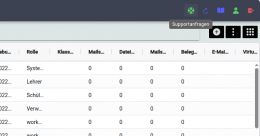 Supportanfragen
 -
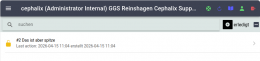 Liste der Supportanfragen


Backup
Wir empfehlen ausdrücklich die Einrichtung von Backup auf einen dedizierten Server. Das kann auch ein NAS-Server sein, der NFS mit ACL Unterstützung anbietet. Der CRANIX-Server bietet eine Autoinstallationsumgebung für die Einrichtung eines Backupservers, welche in das System völlig integriert ist. Hier sind die Anforderungen an den Backupserver:
- Sie brauchen einen Rechner mit entsprechend großen Server-Festplatten. Entsprechend groß heißt: mindestens 1.5 mal so groß, wie das was Sie speichern wollen.
- Damit der Backup-Server automatisch installiert werden kann, muss dieser über Netzwerk booten können.
- Festplatten für Desktoprechner sind für Backup nicht geeignet, da der Backupserver ständig laufen soll. Kaufen Sie unbedingt Serverfestplatten.
- Die Leistung des Rechners ist irrelevant. 4GB Hauptspeicher ist mehr als genug.
- Die Backupserver sollten nicht dort aufgestellt werden, wo der CRANIX-Server selbst läuft. Im Falle eines Brandes ist sonst alles weg.
Backupserver installieren
Die Autoinstallationsumgebung kann in folgenden Schritten vorbereitet werden:
- Auf dem CRANIX-Server existiert schon ein Gerät mit dem Namen backup. Tragen Sie die MAC-Adresse des Backupservers über die Adminoberfläche für diesen Eintrag ein, damit der Server beim Booten die richtig IP-Adresse bekommt. Man kann die Installation nur auf einem als backup registrieren Rechner installieren.
- Installation des cranix-autoyast2 Pakets.
- Anpassung der xml-Steuerdateien.
- Laden Sie das aktuelle Installationsiso von CRANIX ins Verzeichnis /srv/ftp/akt.
- Binden Sie das Installationsiso nach /srv/ftp/akt/CD1 ein.
- Kopieren Sie den Linuxkernel und Initrd nach /srv/tftp.
 zypper -n install cranix-autoyast2
 /usr/sbin/crx_config_xml_files.sh
 cd /srv/ftp/akt
 wget https://repo.cephalix.eu/Downloads/CRANIX.iso
 mount CRANIX.iso CD1
 cp CD1/boot/x86_64/loader/linux /srv/tftp
 cp CD1/boot/x86_64/loader/initrd /srv/tftp
Überprüfen Sie ob die Autoinstallation vom Backupserver in den Bootmenüs aktiviert ist. Dazu müssen folgende Abschnitte am Ende der entsprechenden Dateien vorhanden sein:
/srv/tftp/pxelinux.cfg/default:
 LABEL Backup Server installieren
        KERNEL linux
        APPEND initrd=initrd autoyast=ftp://install/akt/xml/backup.xml install=ftp://install/akt/CD1/ insecure=1
/srv/tftp/efi/grub.cfg:
 menuentry 'Backup Server' {
  set timeout=120
  echo 'Loading kernel ...'
  linuxefi linux install=ftp://install/akt/CD1 autoyast=ftp://install/akt/xml/backup.xml
  echo 'Loading initial ramdsik ...'
  initrdefi initrd
 }
Nun können Sie die Autionstallation des Backupservers starten. Nach erforlgreicher Installation muss der Backupserver noch in der AD-Domäne des CEPHALIX-Servers aufgenommen werden, damit sich die Benutzer des CRANIX-Servers direkt an Backupserver anmelden können:
admin:~# ssh backup
backup:~ # net ads join -U Administrator
Password for [BARTOK\Administrator]:
Using short domain name -- BARTOK
Joined 'BACKUP' to dns domain 'bartok.bela.gym'
DNS Update for backup.bartok.bela.gym failed: ERROR_DNS_UPDATE_FAILED
DNS update failed: NT_STATUS_UNSUCCESSFUL
backup:~ #
Nach der Installation und Domänenbeitritt haben alle Benutzer Zugriff auf dem Backupserver und können Dateien für sich wiederherstellen. Man muss dafür in Explorer \\backup\backup eingeben. Selbstverständlich haben Benutzer auf dem Backupserver nur auf die Dateien Zugriff, auf denen sie auch auf dem CRANIX-Server Zugriff hatten.
Nun müssen Sie noch auf der Administrationsoberfläche das Backup aktivieren: System -> Konfiguration -> SICHERUNG -> BACKUP Mit der Variable BACKUP_DAYS kann man einstellen an welchen Tagen vom Server Backup gemacht werden soll. Die Tagen fangen mit 1 = Montag an. Wenn Sie nichts anders eingestellt haben, wird das Backup mit den normalen täglichen Cron-Jobs abends gegen 22:00 gestartet.
Falls Sie einen NAS als Backup-Server verwenden müssen Sie noch andere Parameter einstellen:
- BACKUP_START_CMD hier müssen Sie den Mountbefehl eintragen, mit dem man die NFS-Freigabe an CRANIX-Server unter /mnt/backup einbinden kann. Hier ist ein Beispiel:
mount -o rw,acl nasbackup:/raid0/data/_NAS_NFS_Exports_/admin-backup /mnt/backup - Falls der NAS die ACLs nicht speichern kann, muss die Variable BACKUP_CAN_NOT_SAVE_ACL aktiviert werden. In diesem Fall werden die ACLs in separaten Dateien gespeichert. Dadurch dauert der Backupprozess wesentlich länger.
- Falls der NAS auch die Benutzer- bzw. Gruppenzugehörigkeit der Dateien nicht speicher kann, muss auch die Variable BACKUP_CAN_NOT_SAVE_OWNER aktiviert werden. Dies kann eigentlich nur dann der Fall sein, wenn man das Backup auf eine Samba-Freigabe speichern möchte. Auf einer NFS-Freigabe kann so eine Situation nur dann auftreten, wenn der NFS-Server auf dem NAS falsch konfiguriert ist.